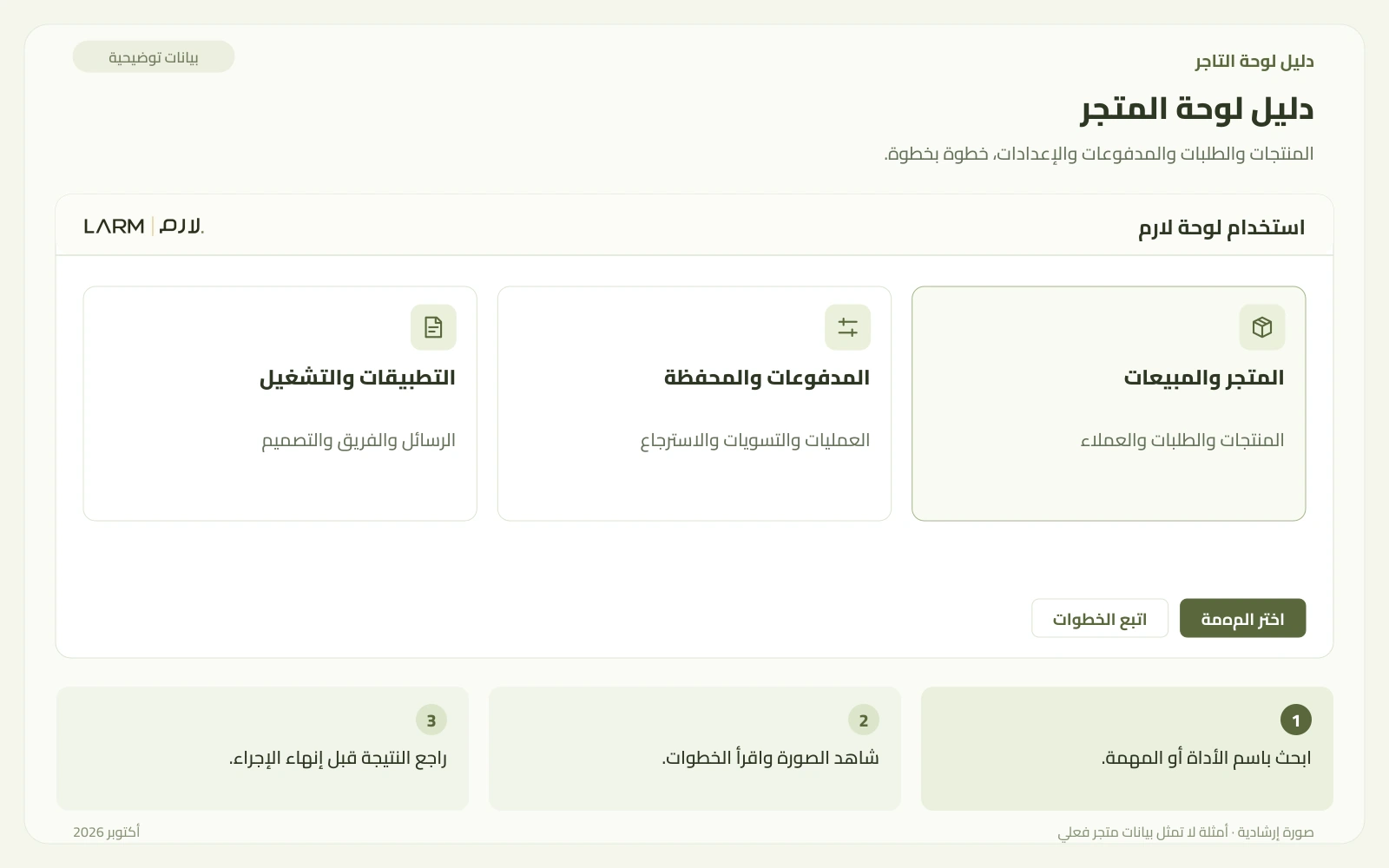
العودة لقائمة الأدلة ↑البداية والتقاريرفهم الصفحة الرئيسيةراجع مؤشرات المتجر والطلبات الحديثة، ثم انتقل إلى القسم الذي يحتاج متابعة.المسارلوحة التحكم ← الرئيسيةالوقتدقيقتانالصلاحيةبحسب الصلاحياتخطوة بخطوةنفّذها بهذا الترتيب1افتح الرئيسيةاقرأ بطاقات الملخص والطلبات الحديثة كما تظهر لحسابك؛ قد تختلف العناصر بحسب الصلاحيات.اضغط للتكبيرشرح بصري للخطوات · بيانات توضيحيةراجع ملخص المتجر والطلبات الحديثة، ثم افتح ما يحتاج متابعة.فتح الصورة بالدقة الكاملة2راجع الفترة والمبالغتأكد من الفترة التي تخصها الأرقام، ولا تساوِ إجمالي المبيعات برصيد المحفظة.3افتح الطلب المطلوبانتقل من الطلب الحديث إلى تفاصيله لمراجعة الدفع والمنتجات والتسليم.4استخدم القائمة أو البحثافتح القسم المطلوب من المجموعة المناسبة، أو ابحث باسمه من البحث السريع.قبل أن تغادر الصفحةقائمة تحقق سريعة✓الفترة الزمنية واضحة.✓الحالات التي تحتاج متابعة فُتحت من تفاصيل الطلب.